Hai. Lama gak posting nih. Daripada gak posting ya mending posting dong (you don't say). Kali ini aku mau posting tentang cara menambahkan musik di blog supaya blog kita gak sepi dan pengunjung betah di blog kita. Alat tempurnya adalah :
1. Blog (ya iyalah)
2. File audio
3. Google site (untuk menaruh lagu yang kita inginkan)
4. Web player (nanti tak jelasin)
Ok. Kita to the point ya. Step-by-stepnya sebagai berikut.
1. Anda harus punya google site terlebih dahulu. Untuk membuatnya anda bisa mengunjungi https://sites.google.com
 |
| Tampilan Google Sites |
2. Klik buat (yang dilingkari).
 |
| Tampilan pembuatan Google Sites |
3. Setelah klik buat, akan muncul tampilan seperti di atas. Isi nama situs sesuai keinginan anda. Misalnya Dimas WebNote File Server dan jangan lupa isi captchanya. Oh iya, lokasi situs bisa dirubah sesuai keinginan. Misalnya yang tadinya dimaswebnotefileserver diganti menjadi dimaswebnote.
 |
| Tampilan setelah Google Sites dibuat. |
4. Setelah pembuatan selesai, maka akan muncul tampilan seperti di atas. Tapi ini belum selesai. Anda harus membuat laman baru. Caranya, klik tombol kertas dengan tanda + (kanan atas sebelah ikon pensil) atau bisa juga dengan menekan tombol "C".
 |
| Tampilan pembuatan laman baru |
 |
| Ganti laman web dengan lemari file |
5. Setelah itu akan muncul tampilan seperti di atas. Anda tinggal mengisikan nama laman anda. Misalnya karena audio. Dan ganti laman web dengan lemari file.
 |
| Tampilan setelah membuat laman |
6. Setelah membuat laman, anda tinggal mengupload lagu yang diinginkan. Caranya tinggal klik tambahkan file dan pilih file yang diinginkan. Disarankan menggunakan audio menggunakan bitrate kecil dan berformat mp3. Jika tidak ada, anda bisa melakukan encode dengan berbagai aplikasi yang ada. Misal disini saya menggunakan nero untuk meng-encode lagu-lagu yang akan diupload.
7. Setelah diupload, dibawah nama file ada tulisan unduh. Klik kanan tulisan unduh tersebut dan salin alamat tautan (chrome).
8. Setelah disalin, pastekan link tersebut di script web player yang sudah disediakan di bawah ini dan scriptnya juga ditambahkan di blog ya. Selain menggunakan player di bawah, anda juga bisa kok menggunakan player yang lainnya. Misalnya menggunakan SCM Player.
<script src="http://jwpsrv.com/library/XoNW0sYOEeKdoiIACqoQEQ.js"></script>
<div id='my-video'></div>
<script type='text/javascript'>
jwplayer('my-video').setup({
file: '<pastekan disini>',
type: 'mp3',
width: '300',
height: '20',
autostart: 'true',
repeat: 'true'
});
</script>
Keterangan
MERAH : OPTIONAL
Misal. : Jika kita ingin musik yang kita mainkan tidak diulang ketika selesai, anda dapat mengganti true dengan false di repeat.
Saya membuat post ini karena saya telah berhasil mengerjai teman saya dengan cara me-remote shutdown ketika terhubung ke jaringan lokal yang sama. Sebetulnya, remote shutdown diciptakan untuk mengontrol system secara jarak jauh dalam jaringan yang sama. Misalnya untuk mengendalikan server tanpa harus melakukan interaksi ke server tersebut secara langsung. Tapi di sisi lain juga bisa untuk mengerjai teman anda yang menggunakan PC dengan cara men-shutdown/restart/hibernate. Untuk Windows XP remote shutdown bisa langsung dilakukan ketika PC target dan PC kita terhubung ke jaringan yang sama. Tetapi untuk Windows Vista ke atas (7, 8. dkk) kita harus mensetting local security policy di PC target terlebih dahulu.
Kali ini saya akan menjelaskan cara melakukan konfigurasi local security policy di PC target.
1. Buka start dan cari administrative tools.
.png) |
| Search Adminstrative Tools |
.png) |
| Tampilan Menu Adminstrative Tools (bisa dibuka melalui control panel) |
 |
| Tampilan Local Security Policy |
2. Klik local policies, klik User Right Assignment dan cari Force shutdown from a remote system.
 |
| Cari dan double klik Force Shutdown from a remote computer |
3. Klik add user or group dan ketik Everyone. Kemudian klik ok.
 |
| Ikuti gambar di atas. |
4. Kemudian cari shutdown the system.
 |
| Cari dan double click shut down the system |
5. Kemudian lakukan setting yang sama seperti force shutdown system from a remote computer.
6. Jika semua sudah selesai klik security option dan pastikan Recovery console : Allow automatic administrative logon dan Shutdown : Allow Sytem to be shut down without having to log on dalam posisi enabled. Jika semua setting sudah benar. Pastikan PC target terhubung ke jaringan lokal yang sama dengan PC yang kita pakai.
 |
| Pastikan yang di-kotak dalam posisi enabled. |
7. Buka run (tombol start + r) kemudian ketik cmd dan enter.
8. Ketik net view untuk mengetahui komputer yang tersambung ke jaringan.
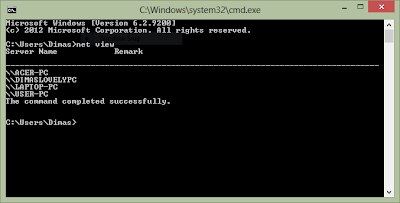 |
| Daftar PC yang tersambung ke jaringan. |
9. Misalnya kita akan mematikan PC "USER-PC". Maka ketikkan shutdown -m \\USER-PC (-s (untuk shutdown) atau -r (untuk restart) dan -h (untuk hibernate) -t (adalah waktu sebelum PC mati. supaya langsung mati bisa ketik 00) -c "Komentar Shutdown anda. Ini adalah opsional. Supaya tidak diketahui, opsi ini tidak perlu digunakan". Kali ini saya akan melakukan restart pada PC "USER-PC" dengan waktu sebelum restart 30 detik dan komentar "PC akan restart". Maka perintah yang kita ketikkan pada CMD adalah : shutdown -m \\USER-PC -r -t 30 -c "PC akan restart" kemudian tekan enter.
 |
| Tampilan di CMD |
 |
Tampilan di PC target setelah kita mengirimkan perintah di atas. Jika kita set timeout (-t) 00 dan tanpa comment (-c) maka PC akan langsung shut down/restart/hibernate tanpa sepengetahuan dari pengguna PC tersebut
NB : Pastikan Password Protected Sharing berada dalam posisi off. Cara setting buka Network and Sharing Center > Change advanced sharing settings > Expand All Network kemudian pada opsi paling bawah (Password Protected Sharing) berada dalam posisi off.
|
10. Untuk membatalkan, buka run di PC target dan ketik shutdown -a. atau dari PC kita ketik shutdown -m \\(NAMAPC) -a.
Oke sekian informasi dari saya semoga bermanfaat. :D
Untuk mendownload klik disini
Format file : File dokumen word (.docx)
.png)


.png)
.png)




.png)


